Comprar un regalo de una GiftList compartida
Actualizado el
En esta guía
Abre el enlace de la lista, elige un regalo disponible y cómpralo en la tienda. Luego regresa a GiftList y elige Marcar como comprado para que otros compradores sepan qué compraste. No necesitas una cuenta de GiftList.
GiftList no es una tienda
No hay carrito, pago ni proceso de compra en GiftList, y GiftList no envía ni rastrea nada. Le pagas directamente a la tienda, en su propio sitio web o app. Marcar un regalo como comprado no te cobra ni hace un pedido; solo les indica a otros compradores que el regalo ya está apartado. Para conocer el estado del pedido, entrega, devoluciones o reembolsos, contacta a la tienda donde compraste.
Ver el tutorial
¿Prefieres ver el video? Los pasos escritos explican todo el proceso.
Capítulos (7)
Capítulos (7)
Antes de empezar
Ten a la mano el enlace real de la lista que te compartió la persona. Si la lista pide una contraseña, pídesela a esa persona. Una cuenta de GiftList no reemplaza la contraseña de la lista.
Comprar y registrar tu regalo
Ver este paso, desde 0:26Ver este paso, desde 0:57
- Abre el enlace compartido en tu navegador o en la app de GiftList.
- Elige un regalo que todavía esté disponible. Revisa sus notas para ver la talla, el color y la cantidad. Si un artículo está parcialmente reservado, compra solo la cantidad que aún se necesita.
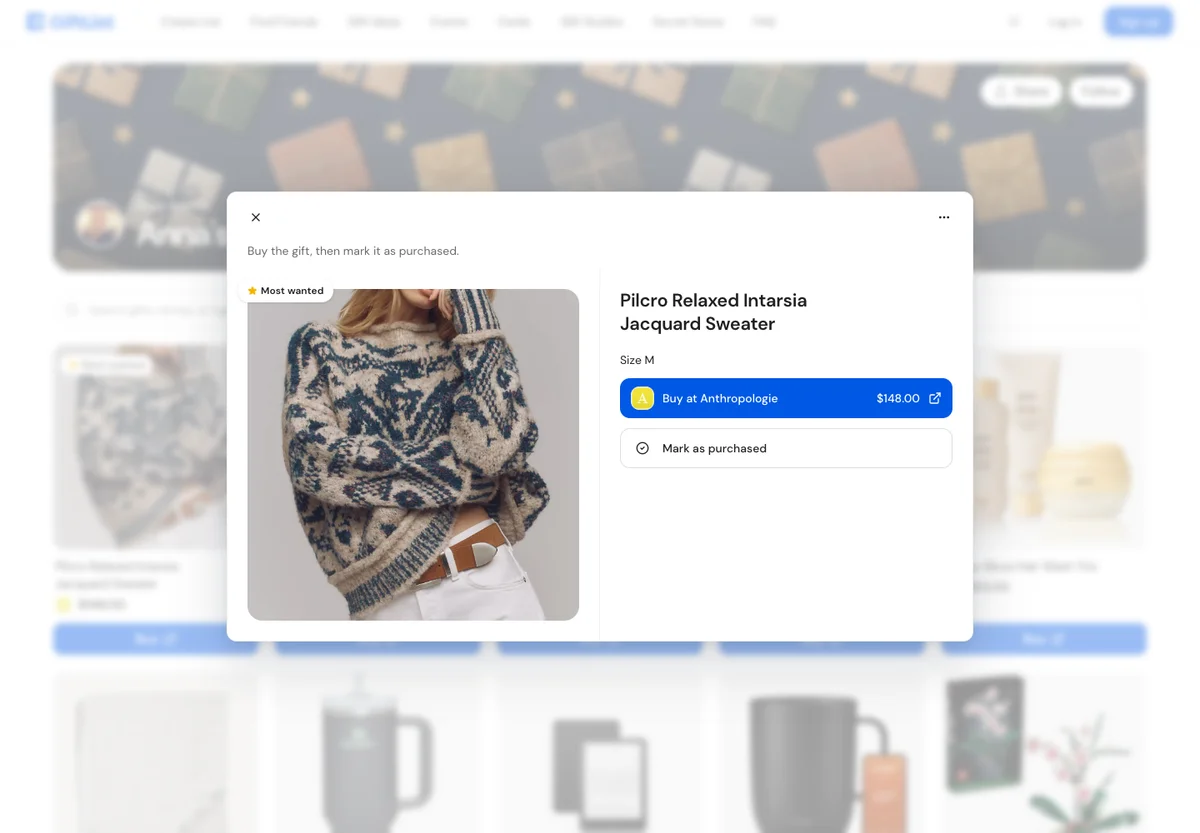
- Abre el regalo y elige el botón de la tienda, Comprar en [tienda]. Algunos regalos ofrecen enlaces a más de una tienda. Si ves También disponible en, son otras tiendas que venden exactamente el mismo artículo, con sus precios; puedes comprarlo en cualquiera de ellas. Las tiendas corresponden al país del dueño de la lista. Revisa el precio actual de la tienda, la disponibilidad, la variante y la fecha de entrega antes de hacer el pedido.
- Completa la compra en la tienda. Usa las instrucciones de entrega de la lista si las incluye; de lo contrario, pregúntale al dueño de la lista a dónde enviarlo o llevarlo. GiftList no completa la dirección de entrega en la tienda por ti.
- Regresa a la misma GiftList, abre el regalo y elige Marcar como comprado.
- Ingresa tu nombre y correo electrónico, agrega una nota si quieres y revisa la cantidad si aparece. Elige Marcar como comprado para registrarlo.
- Después de la confirmación, elige Agregar detalles si quieres compartir detalles del pedido, rastreo o recibo. De lo contrario, elige Listo. Una versión anterior de la app podría mostrar Continuar y ofrecer detalles opcionales antes del botón final Marcar como comprado.
Los demás compradores ahora podrán ver la compra registrada. El dueño de la lista normalmente mantiene la sorpresa hasta que revela los regalos. Abrir solo el enlace de la tienda no actualiza la lista.
Situaciones comunes
Ya lo compré en otro lugar. Puedes registrar el mismo regalo en la lista. Revisa que tu compra coincida con la talla, el color y la cantidad solicitados por el destinatario, y luego sigue los pasos 5–7.
No hay enlace a la tienda. El regalo puede ser una experiencia o una idea agregada manualmente. Lee sus notas o pregúntale al dueño. No se requiere un enlace para que un artículo esté en una lista.
No encuentro una dirección de envío. Pregúntale al dueño. No asumas que GiftList o la tienda la saben.
El artículo está marcado como comprado. Elige otro regalo disponible a menos que sepas que todavía se necesita cierta cantidad. La marca es un registro de un comprador; no es una confirmación de pedido de la tienda.
Estos pasos funcionan en la web y en versiones compatibles de la app para iPhone/Android. El pago en la tienda puede abrir otro navegador o app; guarda el enlace de la lista para que puedas regresar.
Relacionado: Detalles de invitados y cantidades, cancelar una reserva, envíos y devoluciones, problemas para abrir una lista.
¿Aún tienes preguntas?
Hazle otra pregunta a nuestro asistente de ayuda con IA o envía un correo al equipo de GiftList.